この警報は、どんな条件で出るの?
過去にも同じ警報が出ていないか、日誌とロジック資料をまとめて調べたい
発電所の資料を調べるとき、必要な情報が一つのファイルにまとまっているとは限りません
過去の記録は日誌、発生条件はロジック資料、機器の説明は取扱説明書と、見る場所が分かれます
俺の職場で使えるAIはMicrosoft Copilotだけです
今は有償版を使えるようになり、SharePointの日誌や設備資料とメールを横断して調べる使い方が、特に役立っています
過去に同じ警報が出た記録を探したり、ロジックの条件を調べたりする効率が、格段に上がったと感じています
この記事では、その中でも警報の記録とロジック条件の調査に絞って紹介します
警報への初動対応は職場の手順と体制に従い、AIの回答待ちを前提にしません
Copilotは必要な資料を探す入口として使い、根拠は元の資料で確かめます
 電力ニキ
便利だと感じているのは、過去の記録と設備の資料をまとめて調べられるところです
 磁力マル
ロジックは、警報や機器が動く条件のことでち!条件を調べることと、今回の原因を確定することは分けて考えるでち!
警報について調べるときは、最初に「何を知りたいのか」を分けると整理しやすくなります
少なくとも、次の3つは別の情報です
ロジック資料は、警報や機器の動作条件を確認するための資料です
日誌は、過去の出来事をたどる記録です
一方、今回の状況は、現在の設備状態や記録などから確認する必要があります
例えば、過去の日誌に同じ警報の記録が見つかっても、今回も同じ原因だったとは限りません
ロジック資料で発生条件が分かっても、その条件に至った理由まで確定したわけではありません
条件が分かることと、原因が分かることは別
Copilotに調べてもらうときも、この区別を質問に入れると、回答を何に使うのかが明確になります
いきなり「原因と対応を教えて」とまとめて聞くより、発生条件、過去の記録、関連資料を分けて探す方が、根拠を確かめやすい形になります
磁力マル同じ警報の過去事例は手掛かりでち!そのときの状況と今回の状況を比べる確認が残るでち!
SharePointは、会社の資料を保存・共有するための仕組みです
俺の現在の使い方の中心は、そこにある日誌・ロジック資料・取扱説明書と、メールの情報を横断して調べることです
日誌で過去の警報記録を探しながら、ロジック資料にある条件も調べる
必要に応じて、機器の説明やその件に関する連絡もたどる
資料の種類をまたいで質問できるところが便利です
ただ、Copilotから見える資料の範囲は、利用できる機能や閲覧権限、会社の設定によって変わります
SharePointに保存すれば、どのファイルでも回答に使われるわけではありません
Microsoftの公式説明でも、Copilotは既存のアクセス権に従って情報を扱います
Copilot Studioも利用可能になりましたが、現在は資料の横断調査で事足りていて、まだ使いきれていません
Studioは、用途に合わせた専用のAI補助役を作るサービスです
この記事では、専用エージェントを作り込む説明より、今役立っている資料の調べ方を扱います
無償版と有償版の違い、Studioの現在地を含めた全体像は、発電所運転員のAI活用の記事にまとめています
 電力ニキ
今一番役立っている使い方は、SharePointの資料を横断する調査です Studioで良い使い方が見つかったら、その実例も更新していきます
ここからは、警報の記録と条件を調べるための質問例です
俺が入力した文面の再現ではなく、用途を分けて考えるための例として紹介します
実際には、会社が認めた環境と情報の範囲で、調べたい対象や期間を指定してください
ここで探すのは、過去の出来事と、そのときの記載内容です
「同じ警報があったか」だけでなく、いつの記録か、何が書いてあるかまで確認できる形を目指します
記録に「原因を調査中」と書かれていたなら、そこから原因を補ってもらう必要はありません
後日の記録に調査結果が残っていないかを、改めて探すことが考えられます
また、見つからないことと、過去に起きていないことは別です
調べた期間、記録中の表記、閲覧できる資料、検索対象の範囲によって、結果は変わります
重要な記録については、元の日誌を開き、必要に応じて通常の検索や職場の確認先も使います
磁力マルまず、いつからいつまでを調べたのかを確認するでち!検索結果だけで過去の発生がゼロだったとは言い切れないでち!
電力ニキごちゃごちゃ書きましたが、結局はまず使ってみるのが一番です!効率的な検索の仕方は使っていると自然と身についてくると思います
 電力ニキ
ここまできっちり書かなくても、まずは警報名称だけでも大丈夫です!足りない情報があればラリーを重ねて欲しい情報を引き出すといいですよ
この質問は、条件の説明と、その説明を確かめる場所を探すための例です
回答にページ番号が付いた場合も、実際に開いて該当箇所かを確かめます
ロジック資料には、文章だけでなく、記号や接続線、別ページへの参照が含まれる場合があります
Copilotがファイルを見つけられることと、その図を正しく読み解けることは、同じではありません
条件を文章に整理した回答は読みやすくても、途中の条件が抜けていたり、否定の条件を逆に受け取っていたりする可能性があります
読み取れない箇所を明示してもらう指示も、誤りを防ぎきる保証にはなりません
元の図を開き、回答と見比べる必要があります
電力ニキ俺にとって、ロジック条件の調査もCopilotが役立つ場面です ただ、資料を探せることと図を正しく読めることは、分けて考えたいです
複数の資料をまとめて見るときは、情報がどこから来たのかを残すことが大切です
日誌に書かれた過去の状況と、取扱説明書に書かれた機器の説明を、一つの結論に混ぜないようにします
メールに説明が見つかった場合も、その後に訂正や追加の連絡がないか、承認済みの手順や資料と整合するかを確認します
新しいメールだからといって、その内容が正式な運転手順になっているとは限りません
3つの質問例に共通するのは、対象を絞り、元の記録が分かる形で返してもらうことです
質問の書き方を整えると回答を確認しやすくなりますが、正しさや検索の網羅性まで保証されるわけではありません
Copilotの回答がまとまっていても、調査はそこで終わりません
Microsoftも、生成された内容を見直し、事実や重要な情報を確認するよう案内しています
警報について資料を調べる流れは、次のように整理できます
これはAIを使う調査の考え方を示す図であり、個別設備の警報対応手順ではありません
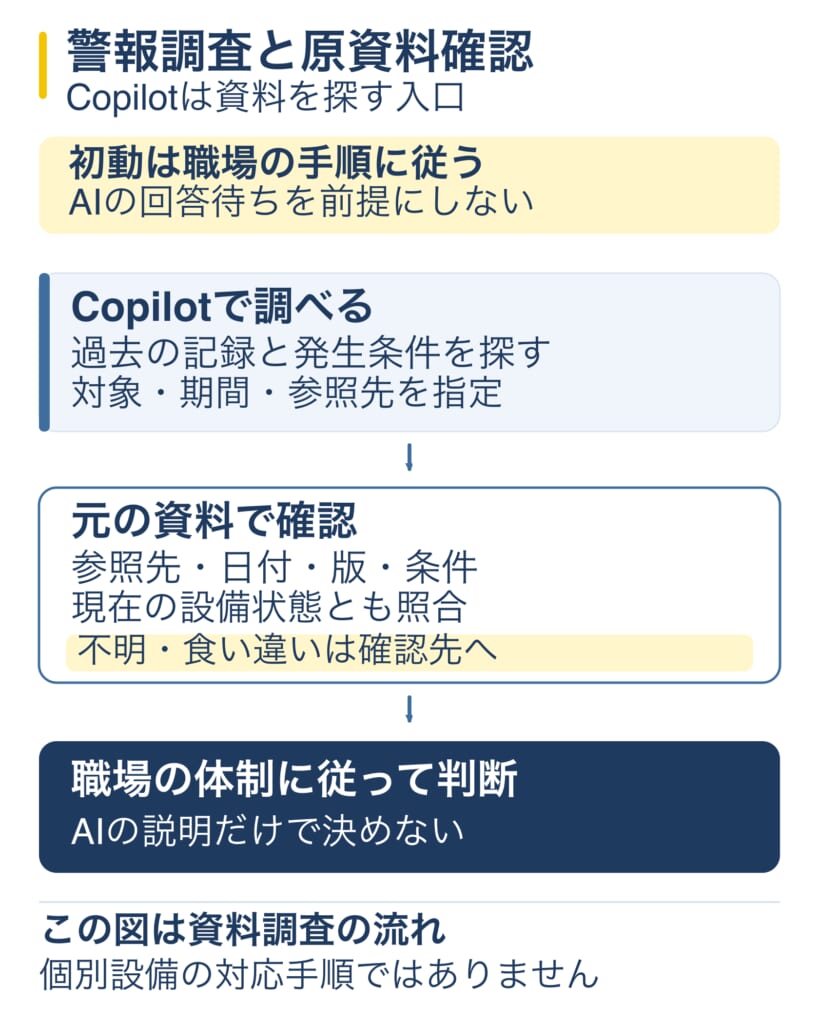
回答を受け取ったら、次の点を元の資料で確かめます
参照先が示されていても、その資料が回答の主張を裏付けているとは限りません
古いバージョンの記載や、別の設備についての説明が、今知りたい内容に混ざっていないかを確認します
日付やバージョンが新しければ十分、ということでもありません
職場で有効とされている資料なのか、対象設備に適用できるのかまで確かめます
電力ニキ難しく考えなくても、こういう確認は普段から無意識でやっていると思いますよ
磁力マル運転員が普段やっていることを言語化しただけでち!
資料の記載内容が正しくても、現在の設備状態と合っているかは別の確認です
過去事例と今回で、運転状態や前提条件が違っていないかを確認します
情報が足りない、記録と現状が食い違う、AIの説明を元の資料で確かめられない
そうした場合は、分かったことと未確認のことを分け、職場の手順と確認先に従います
警報への対応や復旧の判断は、職場の手順と体制の中で行います
AIに「正しいですか」と再度聞いた回答だけで、確認が済んだ扱いにはできません
磁力マル参照先があることと、内容が正しいことも別でち!リンク先を開いて、何が根拠になっているのかを確かめるでち!
Copilotを調査の入口にできても、元の資料を確かめるには、ロジックの見方が必要です
回答が分かりやすい文章になっているほど、条件の抜けや読み違いが見えにくくなることもあります
例えば、図と回答を比べるときには、次のような点を確認します
これは一般的な確認の観点です
実際の記号や表記は、職場で使う資料の説明に従ってください
Copilotが資料を検索できることを、図面全体を確実に理解できる保証として扱いません
新人がAIを使う場合も、資料の見方や現場での確認を学ぶことは残ります
分からない記号や条件は、元の資料と職場の教育・確認先で確かめます
AIの説明を読めたことだけで、警報対応を任せられるようになったとは判断できません
DCSは、設備を監視・制御するシステムです
ロジック資料が関わる仕組みを知りたい方は、DCSの役割とPLCとの違いも参考にしてください
 電力ニキ
便利さを実感しているのは、過去記録の検索とロジック条件の調査です 対応時間や新人教育の効果を測った数字としては、まだ出せません
社内の日誌やロジック資料を扱う前提は、会社が認めた環境で、利用を許可された情報を使うことです
俺の職場では、使えるAIがCopilotに限られています
他の職場でも同じ製品を使えばよい、という意味ではなく、自分の会社のルールと設定を確認する必要があります
会社がCopilotを契約していることと、すべての社内資料を自由に使えることは別です
閲覧権限があるか、AIでの利用が認められているか、どの資料が検索対象になるかを確認します
SharePointでは、管理者の設定によってCopilotなどで発見されるコンテンツの範囲が変わる場合もあります
そのため、資料が保存されているのに回答へ出てこないときも、資料の内容だけでなく利用範囲を確認する必要があります
社内資料を個人のAIへ持ち出して、同じ調査をしようとはしないでください
会社の環境であっても、扱う情報や共有先についてのルールは残ります
資料を使えることと、その内容を外へ公開できることも別です
磁力マル見つからないときは、質問だけでなく検索対象の範囲も確認するでち!権限や設定によって調べられる情報が変わるでち!
俺の現在の使い方では、SharePointの日誌・ロジック資料・取説とメールを横断して調べることが役立っています
警報についても、過去の記録と発生条件を調べる入口にできるようになりました
探す入口はCopilot、確かめる根拠は元の資料
必要な記録を探す手間が減ることは、現場で役立つ変化です
そこに、元の資料を読んで確かめる力を組み合わせることが大切だと考えています
AIを使いこなしたいなら、とにかくAIを使ってみるのが一番の近道です!
まずは難しく考えずAIに質問を投げかけてみて下さい
AIと会話を重ねていく中で自然と使い方もわかってくると思いますよ!
電力ニキ今役立っている調べ方を、実際の利用に合わせて紹介していきます 新しい使い方が見つかったら、この記事も更新します